Pourquoi construire un tableur Excel pour ses dépenses professionnelles ?
La création d’un tableur Excel pour vos dépenses professionnelles peut être vertueuse pour le pilotage de votre entreprise.
Pourquoi suivre ses dépenses professionnelles ?
Mettre en place un suivi efficace de vos dépenses professionnelles est essentiel. Savoir comment vous employez les ressources de votre entreprise peut vous être utile à plusieurs égards.
Pouvoir connaître votre structure de charges en un clin d’œil, grâce à des outils graphiques.
Évaluer la pertinence de votre politique d’achats.
Identifier des postes de dépenses que vous pourriez réduire.
Mesurer les performances de l’entreprise et chercher à améliorer sa rentabilité.
Le dirigeant a besoin de disposer d’une vision d’ensemble sur son activité pour pouvoir prendre des décisions pertinentes et rapides. Ce panorama doit inclure les dépenses, puisqu’elles impactent directement la rentabilité.
Qu’est-ce qu’un tableur ?
Un tableur est un logiciel qui permet de stocker et de manipuler des données numériques sous la forme de tableaux. Il est aussi capable d’automatiser des calculs, à partir des formules saisies par l’utilisateur.
Enfin, il permet de créer facilement des représentations graphiques en exploitant les données qui l'alimentent : histogrammes, courbes, diagrammes à secteurs, etc.
💡 Le tableur le plus connu est Microsoft Excel, mais il en existe d’autres.
Pourquoi suivre ses dépenses professionnelles avec un tableur ?
Un tableur est adapté pour le suivi des dépenses professionnelles, puisqu’il vous offre l’opportunité de personnaliser vos feuilles de calcul. Vous pouvez donc modeler vos tableaux en fonction des informations utiles à votre reporting.
Excel permet également de créer des tableaux croisés dynamiques et des graphiques. Vous pouvez ainsi construire des outils visuels, facilement lisibles par vous-même ou par les parties prenantes de votre entreprise.
De plus, vous pouvez alimenter votre fichier en continu, à chaque fois que vous réalisez un nouvel achat.
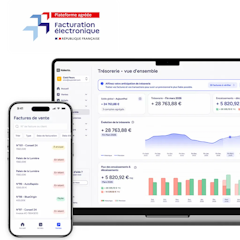
Devis, factures électroniques, relances clients... bénéficiez d'une solution complète incluse avec votre compte pro.
Quel tableur utiliser pour le suivi de vos dépenses professionnelles ?
Avant de concevoir le fichier de suivi de vos dépenses professionnelles, vous devez décider quel tableur vous allez utiliser. On vous présente rapidement les deux solutions les plus populaires auprès des entreprises en France.
Microsoft Excel : la solution de référence
Excel fait partie de la suite Microsoft 365, qui intègre d’autres logiciels populaires auprès des entreprises : Outlook, PowerPoint et Word. Son utilisation est payante, mais elle est disponible à partir de 73 € HT par an pour les TPE et PME (chiffres 2026).
Microsoft Excel est une solution reconnue pour l’analyse de données avancée et pour la construction de gros fichiers volumineux. La diversité des formules et les tableaux croisés dynamiques permettent une étude poussée des performances de l’entreprise.
Par ailleurs, c’est un logiciel dont l’usage est largement démocratisé, ce qui réduit les pertes de temps liées à l’adoption d’un nouvel outil.
Google Sheets : un tableur collaboratif en ligne
Google Sheets est le principal concurrent d’Excel. Il se distingue par deux éléments.
Il est entièrement gratuit pour un usage basique.
C’est un tableur en ligne, ce qui favorise la collaboration en temps réel.
➡️ Google Sheets est parfaitement adapté si vous ne disposez pas d’un abonnement à la suite Microsoft 365, ou si vous souhaitez que d’autres personnes puissent éditer ou consulter le suivi de vos dépenses professionnelles (ex. : votre expert-comptable).
Néanmoins, ses fonctionnalités sont moins larges que celles d’Excel si vous avez besoin de mener des analyses poussées.
Comment construire un tableur pour suivre ses dépenses professionnelles ?
Vous avez choisi le tableur que vous allez utiliser pour le suivi et la gestion de vos dépenses professionnelles ? Il est maintenant temps de passer à l’action et de construire votre fichier ! On vous guide dans cette démarche, étape par étape.
Étape 1 : Télécharger Excel / Google Sheets
Vous devez commencer par télécharger votre tableur pour pouvoir l’utiliser.
Si vous avez opté pour Excel, vous devez vous rendre sur le site de Microsoft 365 et vous identifier, ou créer un compte. Vous êtes alors invité à choisir la formule d’abonnement qui vous convient et à y souscrire. Il vous suffit ensuite d’installer le logiciel sur votre ordinateur à partir du lien de téléchargement proposé.
Bon à savoir
Microsoft propose désormais une version d’Excel pour le web entièrement gratuite. Néanmoins, la taille de vos fichiers est limitée à 250 Mo et certaines fonctionnalités du logiciel ne sont pas disponibles.
💡 Si vous optez pour Google Sheets, vous n’avez aucun téléchargement à effectuer puisque c’est un tableur en ligne. Vous devez seulement disposer d’un compte Google pour l’utiliser.
Étape 2 : Construire vos feuilles de calcul
Vous pouvez ensuite vous lancer dans la création de vos feuilles de calcul. On peut imaginer plusieurs onglets dans votre document.
Une feuille recueillant vos données de dépenses brutes : vous devez inclure plusieurs colonnes qui présentent l’ensemble des données nécessaires à leur traitement (date, fournisseur, nature de la dépense, montant HT et TTC, etc.).
Des feuilles d’analyse : vous pouvez par exemple utiliser des tableaux croisés dynamiques pour résumer et organiser vos données. La création de graphiques vous procure une vision claire de leur structure, que vous pouvez facilement présenter à vos interlocuteurs (associés, banques, investisseurs, etc.).
Exemple
Un graphique qui répartit vos dépenses par catégorie.
Une courbe qui suit l’évolution de vos achats mois par mois.
Une comparaison entre votre niveau de dépenses et votre chiffre d’affaires.
La distribution de vos achats par fournisseur, qui peut être utile pour négocier leurs tarifs.
Une feuille de budget prévisionnel : elle vous permet de faire des projections financières sur les périodes à venir et de les comparer avec vos réalisations.
Cette liste n’est pas exhaustive. Le principal avantage d’un tableur comme Excel est qu’il vous permet de modeler votre fichier pour répondre au mieux à vos besoins. Vous pouvez donc créer toutes les feuilles de calcul qui seront utiles au pilotage de votre entreprise !
Étape 3 : Alimenter votre suivi de dépenses professionnelles
Vous devez ensuite alimenter régulièrement votre fichier en y intégrant vos nouvelles dépenses. Vous pouvez effectuer cette démarche à la main si le volume de vos transactions est faible (quelques achats par mois).
L’idéal est d’ajouter vos données à l’aide d’extractions de votre logiciel de comptabilité. En plus de vous faire gagner du temps, cette méthode évite les erreurs liées à la recopie d’informations.
L’alternative à Excel pour suivre vos dépenses : le logiciel de comptabilité
L’alimentation d’un tableur Excel peut se révéler chronophage, surtout si le volume de dépenses de votre entreprise est élevé. Vous restez par ailleurs exposé au risque d’erreurs de saisie ou de calcul, qui peuvent fausser votre analyse.
Pour éviter ces désagréments, vous pouvez opter pour un logiciel de comptabilité. En plus de vous aider à satisfaire à vos obligations comptables, il vous donne souvent accès à des outils d’analyse financière standardisés, qui vous permettent notamment de suivre vos dépenses. Par rapport à Excel, ils présentent l’avantage d’être alimentés en temps réel, dès l’enregistrement de vos opérations.
Vous pouvez utiliser cette ressource comme base, et éventuellement créer un fichier Excel en complément pour mesurer des indicateurs et construire des graphiques qui répondent parfaitement à vos besoins.
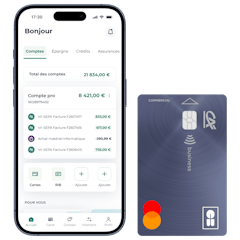
L'outil de gestion et de facturation électronique du Crédit Agricole est immédiatement accessible dès la création de votre compte Pro by CA.